
Erste Schritte mit NeXtFile
In etwa 15 Minuten vom Konto bis zur ersten Datei auf allen Deinen Geräten.
Der Weg auf einen Blick
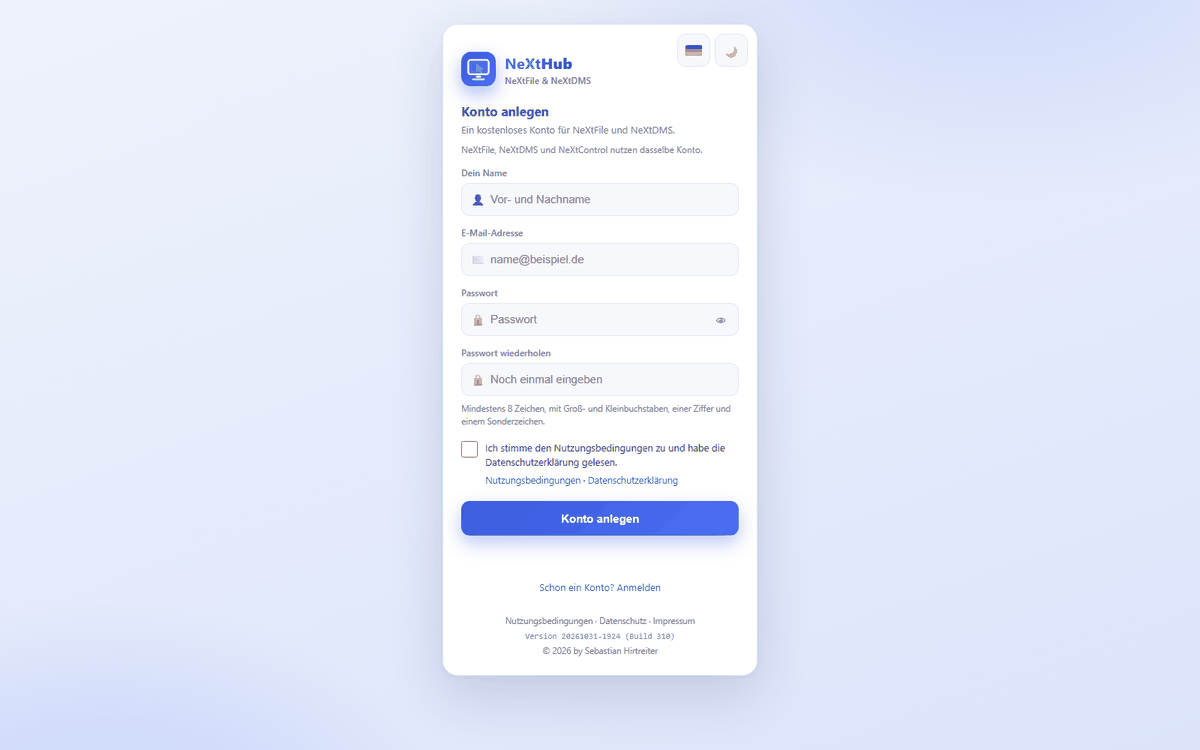
Konto anlegen
- Auf „Konto anlegen“ klicken. Du kommst zum NeXtHub.
- „Dein Name“, „E-Mail-Adresse“, „Passwort“ und „Passwort wiederholen“ ausfüllen.
- Den Haken bei den Nutzungsbedingungen setzen und auf „Konto anlegen“ klicken.
- In der E-Mail den Link öffnen und das Konto bestätigen. Schau auch im Spam-Ordner nach.
- Anmelden. Beim ersten Mal scannst Du mit einer Code-App auf dem Handy einen QR-Code und gibst den 6-stelligen Code ein.
Das Konto ist kostenlos und gilt auch für NeXtDMS und NeXtControl.
NeXtFile Server installieren
Den Server installierst Du auf dem PC, auf dem Deine Dateien liegen oder der Dein Netzlaufwerk erreicht. Er braucht Windows 10 oder 11 mit 64 Bit und sollte möglichst oft eingeschaltet sein.
- Bei den Downloads auf der Karte „NeXtFile Server“ auf „Herunterladen“ klicken und das Download-Passwort eingeben.
- Das Setup starten und die Frage nach Administratorrechten mit „Ja“ beantworten.
- Am Ende „NeXtFile Server öffnen“ angehakt lassen und abschließen. Neben der Uhr erscheint das Symbol des Servers.
Server einrichten
- Im Fenster des NeXtFile Servers auf „Jetzt einrichten“ klicken. Der Browser öffnet den Einrichtungs-Assistenten. Das geht nur an diesem PC.
- „Dein Administrator-Konto“: Benutzername und zweimal ein Passwort eingeben, dann „Konto anlegen“. Mit diesem Zugang verwaltest Du den Server.
- „Dein NeXtFile-Konto“: „Ich habe schon ein Konto“ wählen. Die Seite des NeXtHub öffnet sich mit einem Code.
- Im NeXtHub prüfen, ob derselbe Code dasteht, einen kurzen Namen für Deinen Server eingeben und auf „Verbinden“ klicken. Daraus wird Deine Adresse. Der Assistent geht dann von selbst weiter.
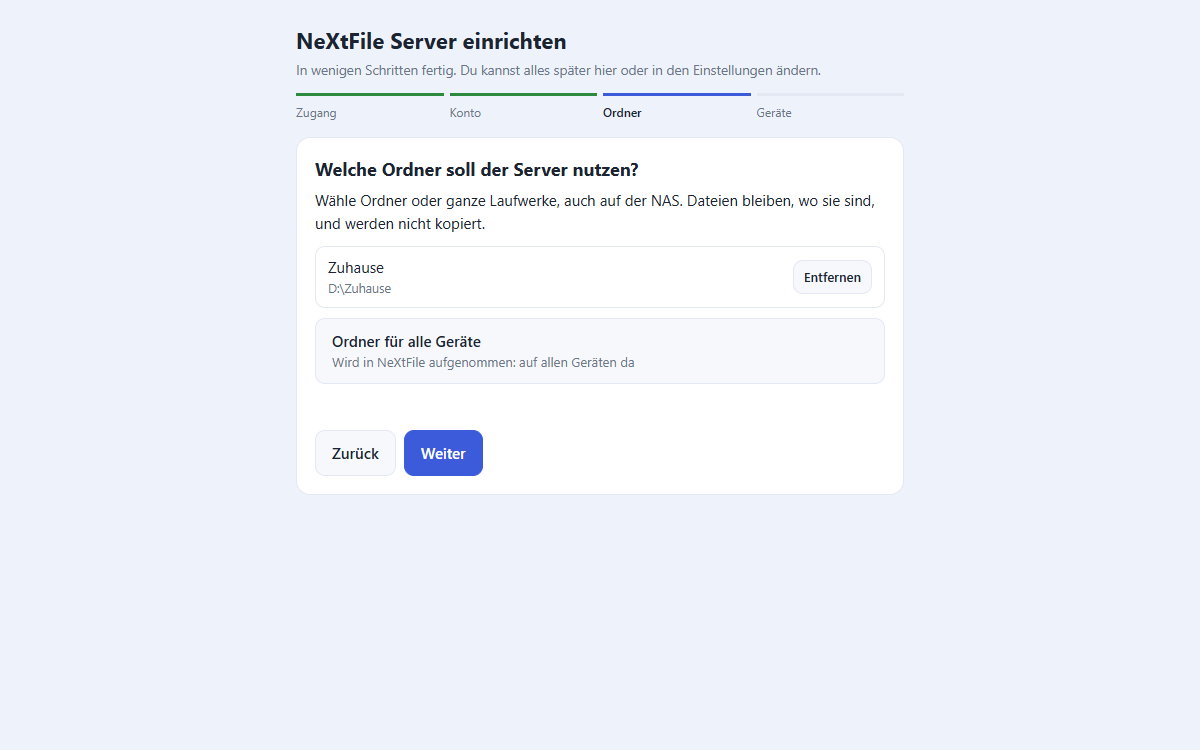
- „Welche Ordner soll der Server nutzen?“: bei „Ordner für alle Geräte“ auf „Ordner wählen“ klicken, den Ordner aussuchen und „Diesen Ordner nehmen“. Die Dateien bleiben, wo sie sind.
- „Fast fertig: Geräte verbinden“ zeigt Dir die Programme für Deine Geräte. Mit „Fertig“ ist alles eingerichtet.
Am Router musst Du nichts einstellen. Jeden Schritt außer dem ersten kannst Du mit „Später“ überspringen und im Programm jederzeit wiederholen.
Deine erste Datei
- Im NeXtHub auf „NeXtFile öffnen“ klicken. Oder die Adresse Deines Servers im Browser öffnen.
- Mit Deinem Konto oder Deinem Benutzer anmelden. Auf einem eigenen Gerät „Angemeldet bleiben“ anhaken.
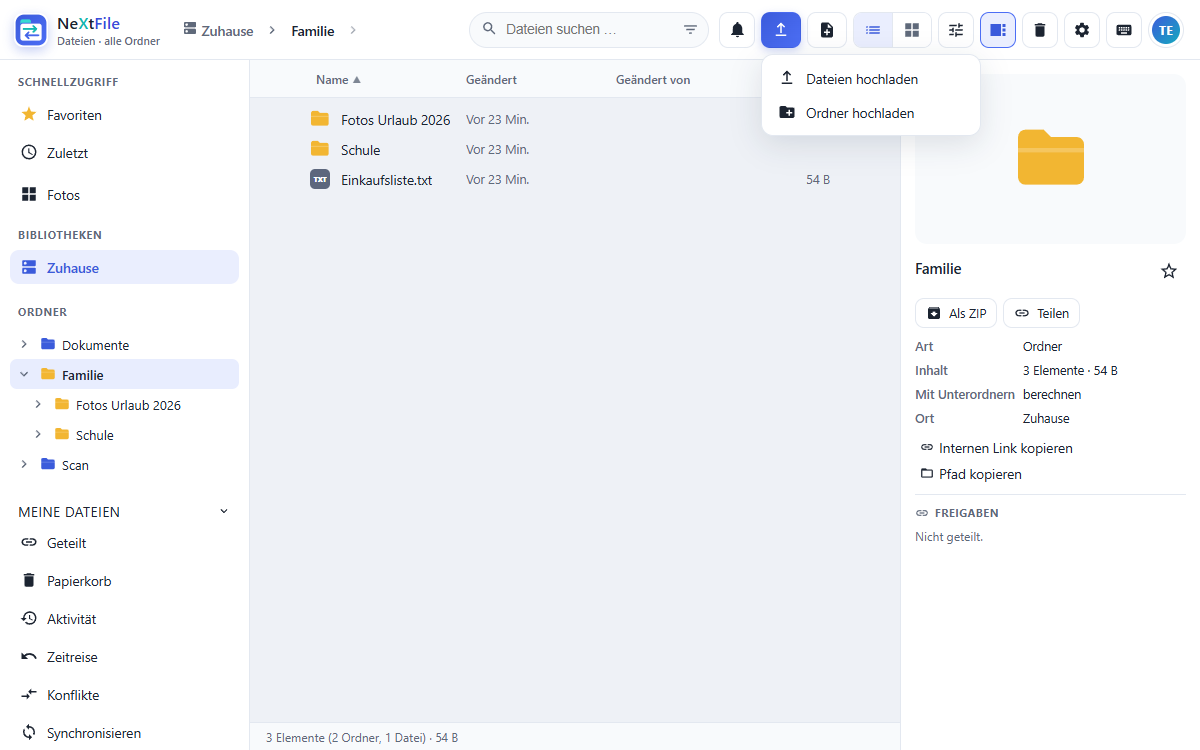
- Oben auf „Hochladen“ und „Dateien hochladen“ klicken, oder Dateien einfach ins Fenster ziehen. Am Handy findest Du „Dateien hochladen“ unter „Mehr“.
Fertig: Die Datei liegt jetzt auf Deinem PC im gewählten Ordner und ist auf allen Deinen Geräten zu sehen.
Auf weiteren Geräten
Windows-PC
- Bei den Downloads den NeXtFile Client herunterladen und das Setup starten. Adminrechte brauchst Du dafür nicht.
- Im Programm auf „Einrichtung starten“ klicken und „Mit NeXtControl-Konto anmelden“ wählen. Dann Deinen Server aus der Liste nehmen.
- Fragt das Programm „Ist das Dein Server?“, „Ja, das ist mein Server“ wählen und Dich anmelden.
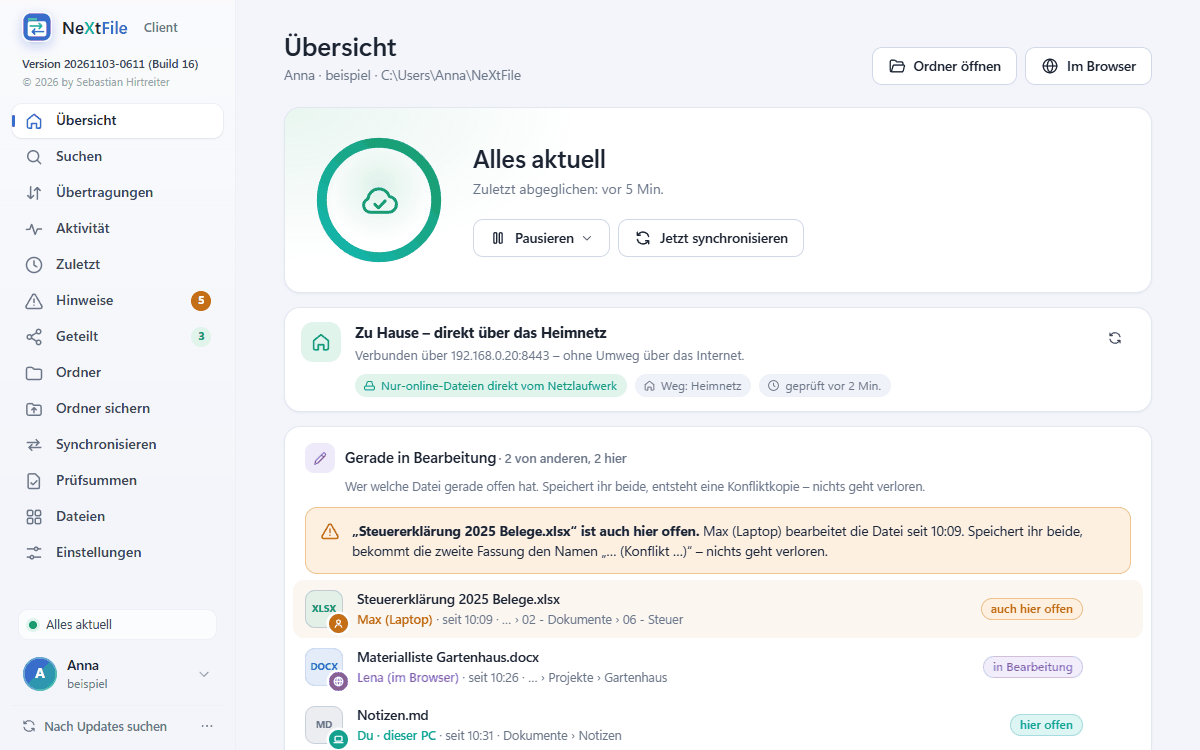
- Die Ordner anhaken und auf „Synchronisierung starten“ klicken. „Ordner öffnen“ zeigt Deine Dateien im Explorer.
Mac
- Den NeXtFile Client für macOS herunterladen, die ZIP-Datei öffnen und das Programm in „Programme“ ziehen. Du brauchst macOS 14 oder neuer.
- Mit „Mit NeXtControl-Konto verbinden“ Deinen Server wählen, den Fingerabdruck mit „Vertrauen und weiter“ bestätigen und Dich anmelden.
- Oben in der Menüleiste „Im Finder einschalten …“ wählen und NeXtFile in den Systemeinstellungen erlauben.
Handy und Tablet
Öffne die Adresse Deines Servers im Browser und melde Dich an, das klappt auf jedem Handy. Die Apps für iPhone und Android sind bald verfügbar.
Du wurdest eingeladen?
Dann brauchst Du keinen eigenen Server.
- Den Einladungs-Link aus der E-Mail oder Nachricht öffnen.
- Ein Passwort eingeben, unter „Noch einmal“ wiederholen und auf „Passwort speichern“ klicken.
- Auf „Zur Anmeldung“ klicken und mit Deinem Benutzernamen oder Deiner E-Mail-Adresse anmelden. Weiter geht es bei Schritt 4.
Mehr zu allen Funktionen steht in der Hilfe.
Und jetzt?
Alles eingerichtet? Das kannst Du jetzt entdecken. Die Bilder zeigen erfundene Beispieldaten.
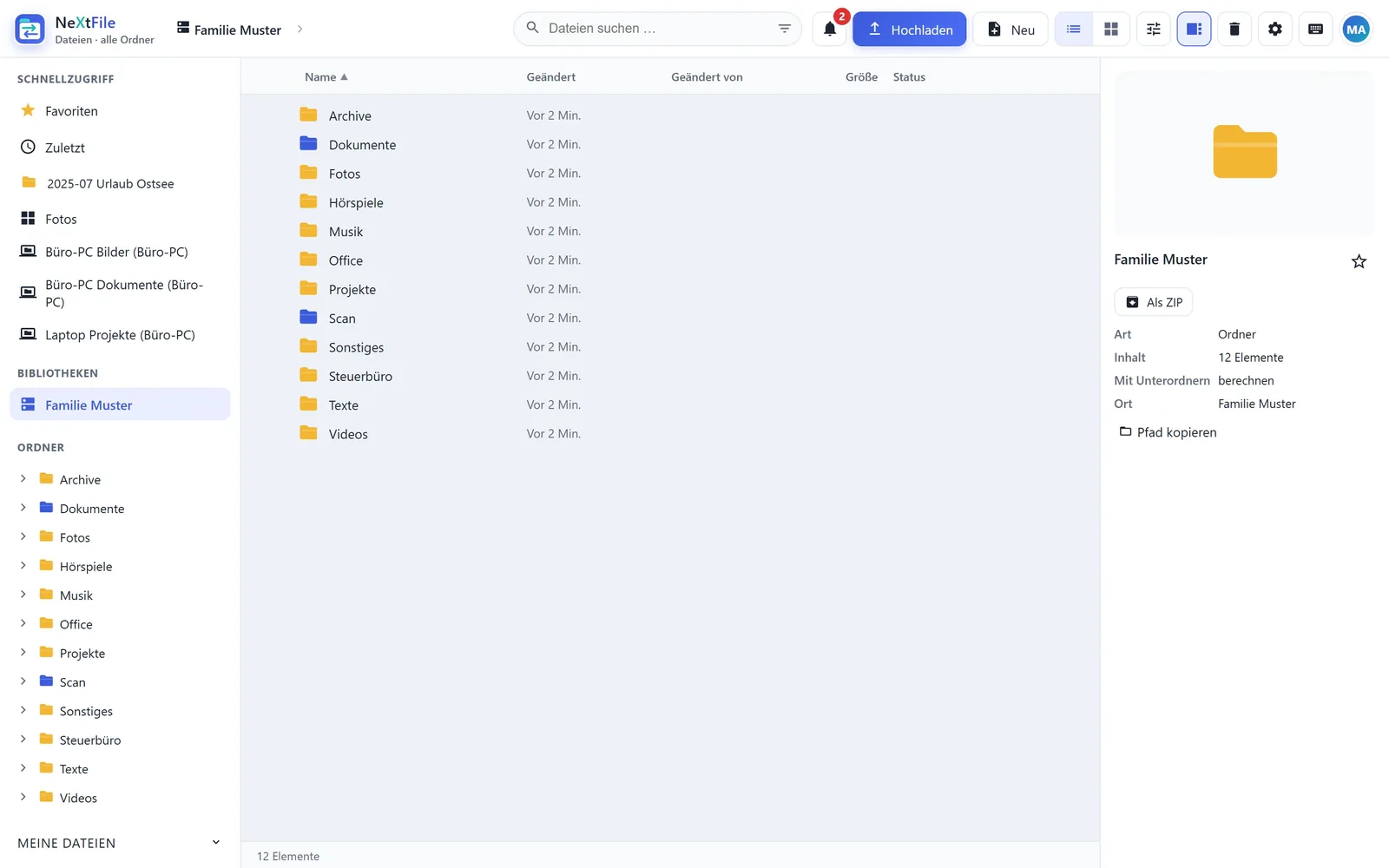
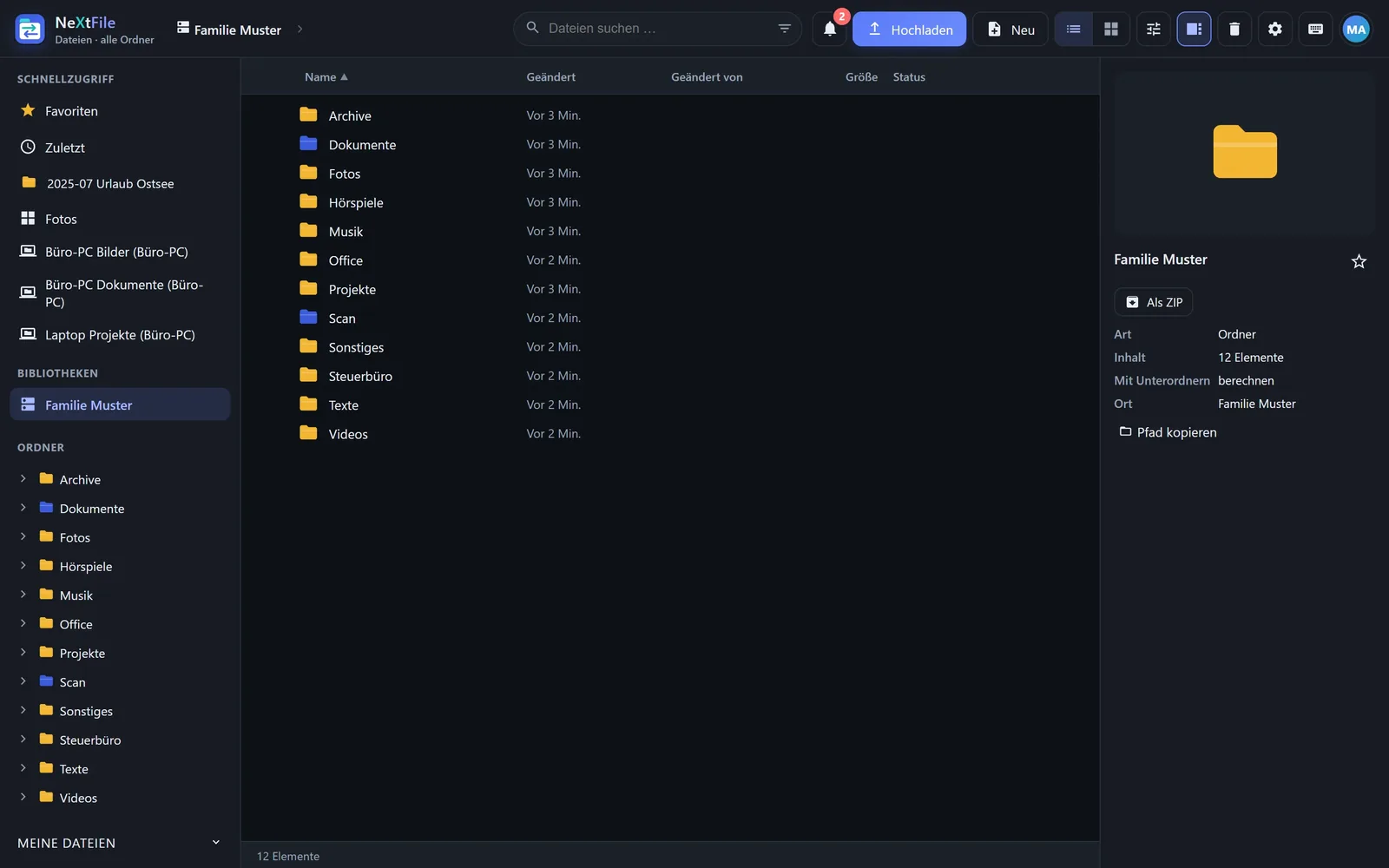 Deine Dateien, überall gleichNeXtFile sitzt im Explorer und im Browser – wie ein gewöhnlicher Ordner, nur auf allen Geräten gleich.
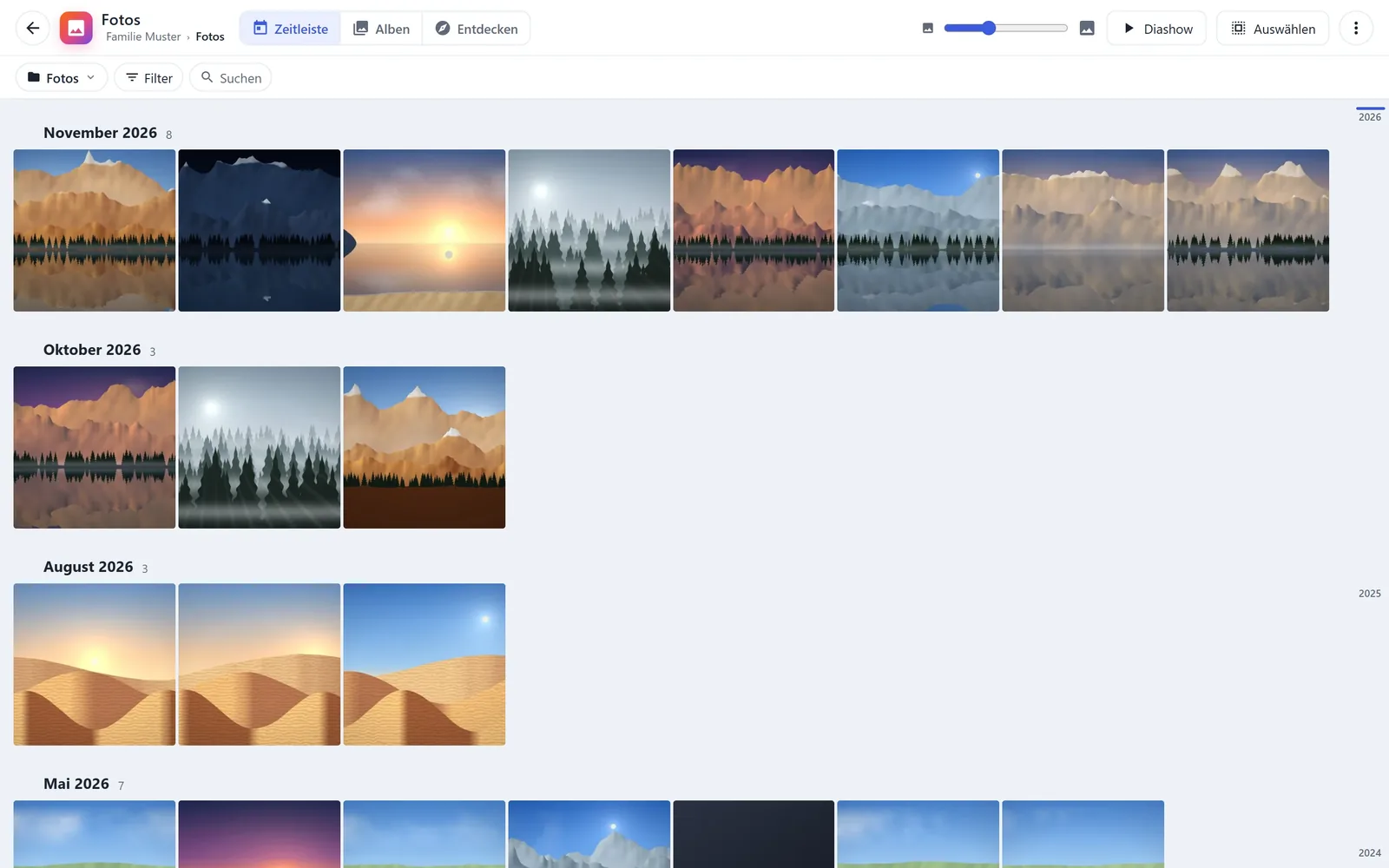
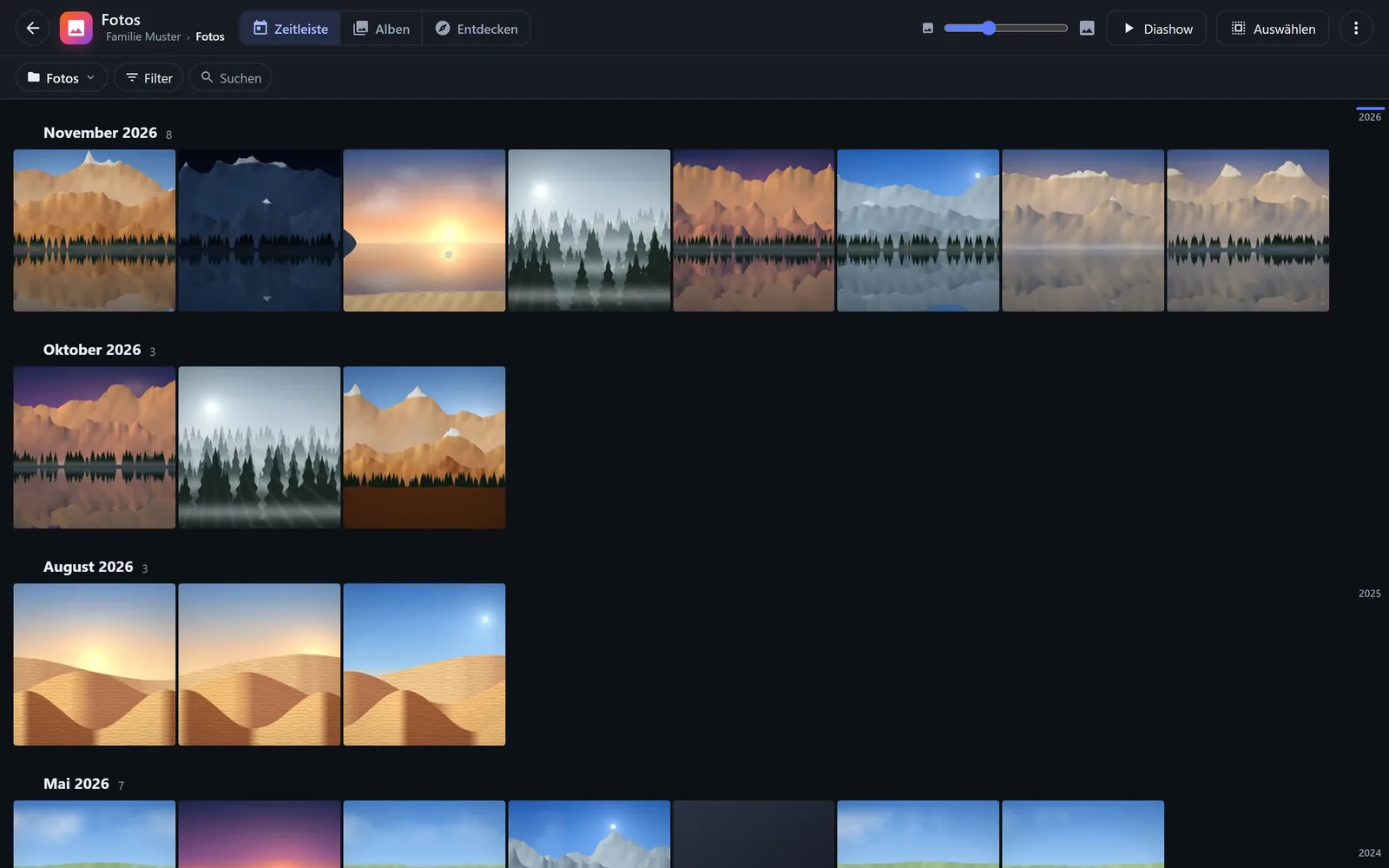 Deine Fotos, Deine ErinnerungenAlle Bilder und Videos nach Aufnahmedatum – mit Alben, Rückblicken und Sicherung vom Handy, auf Deinem eigenen Server.
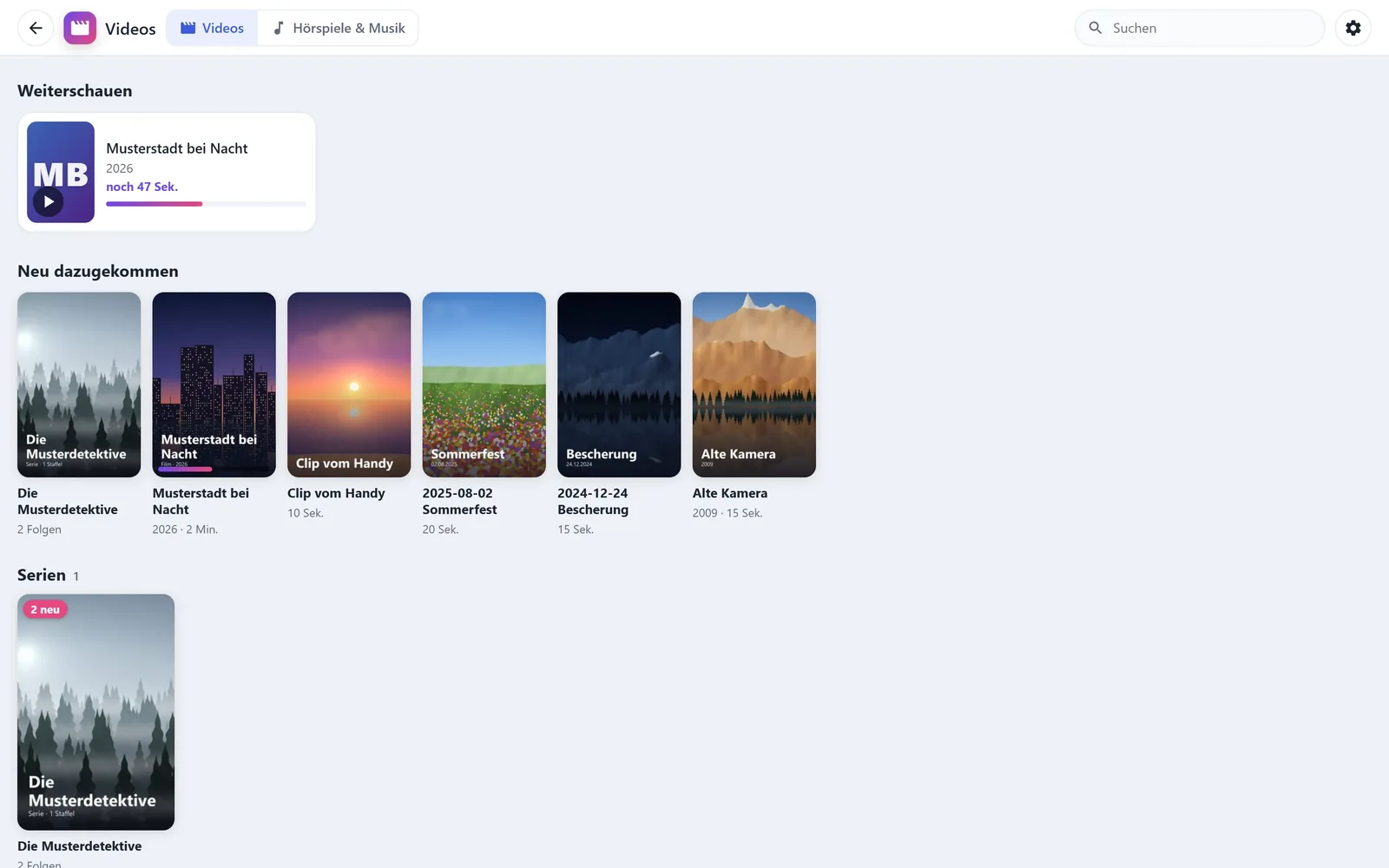
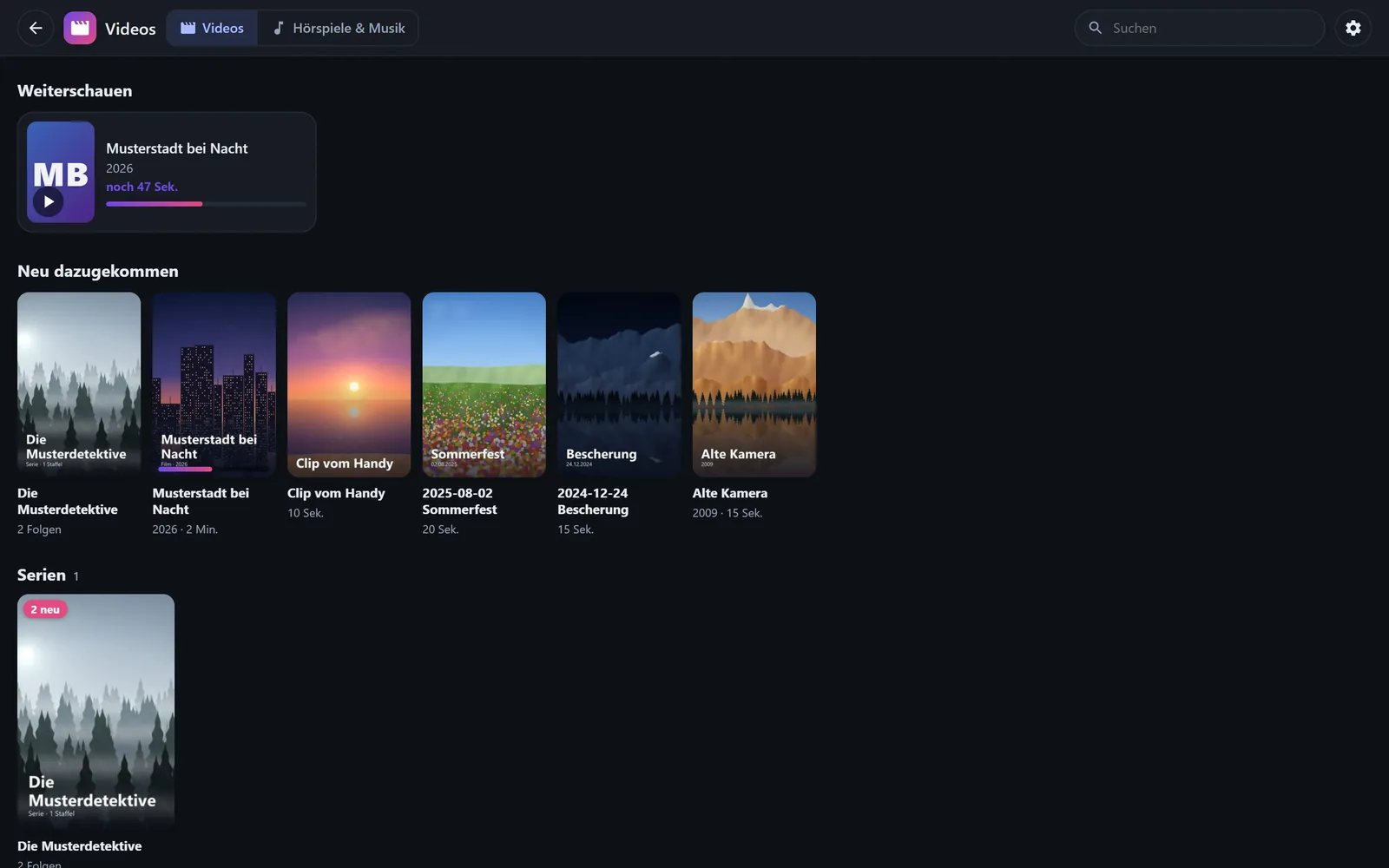 Dein eigenes KinoDeine Filme, Serien, Hörspiele und Musik – zu Hause in Sekunden, unterwegs datensparend.
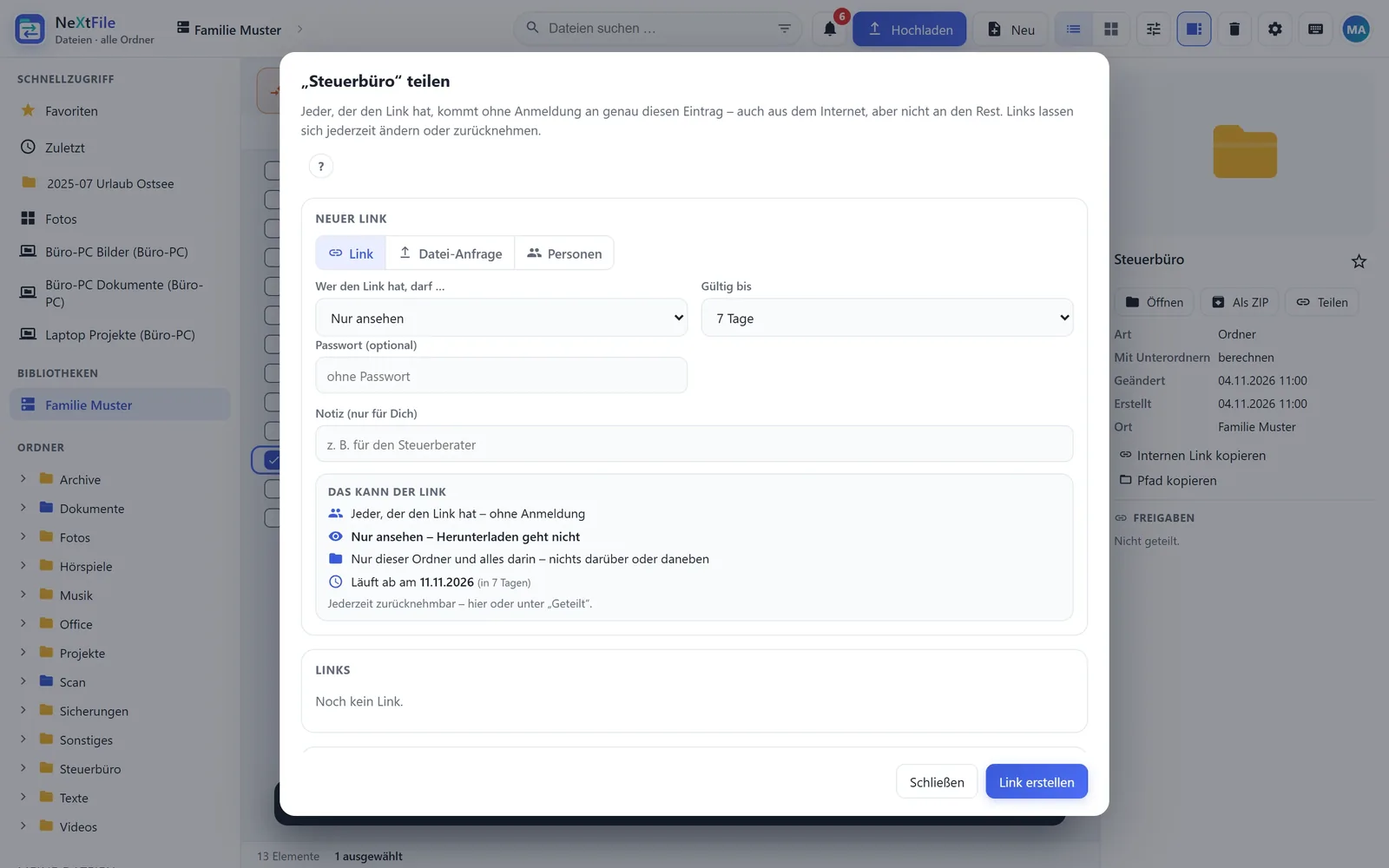
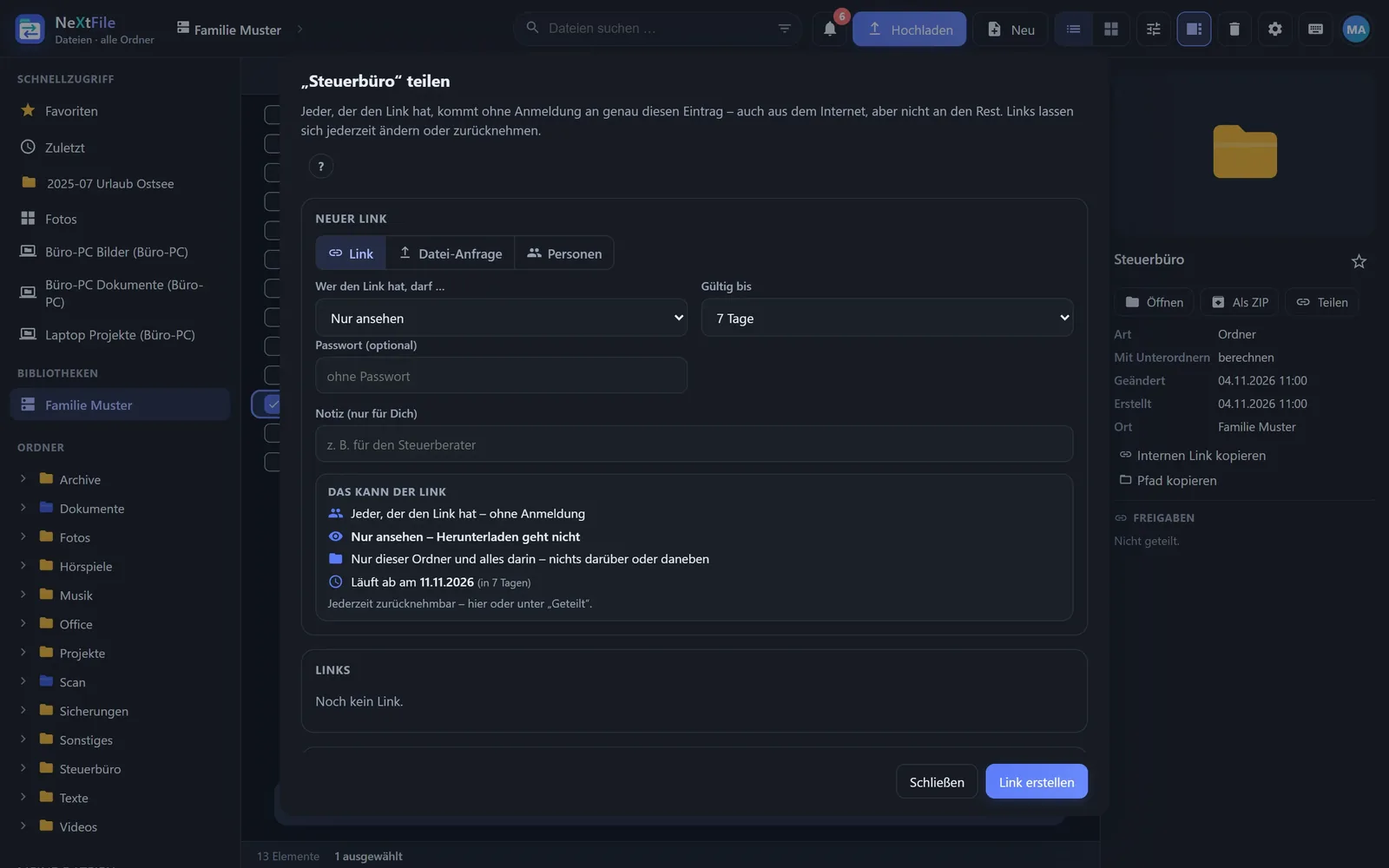 Teilen mit klaren RechtenWas ein Link kann, siehst Du, bevor Du ihn weitergibst. Und gemeinsam geht nichts verloren.
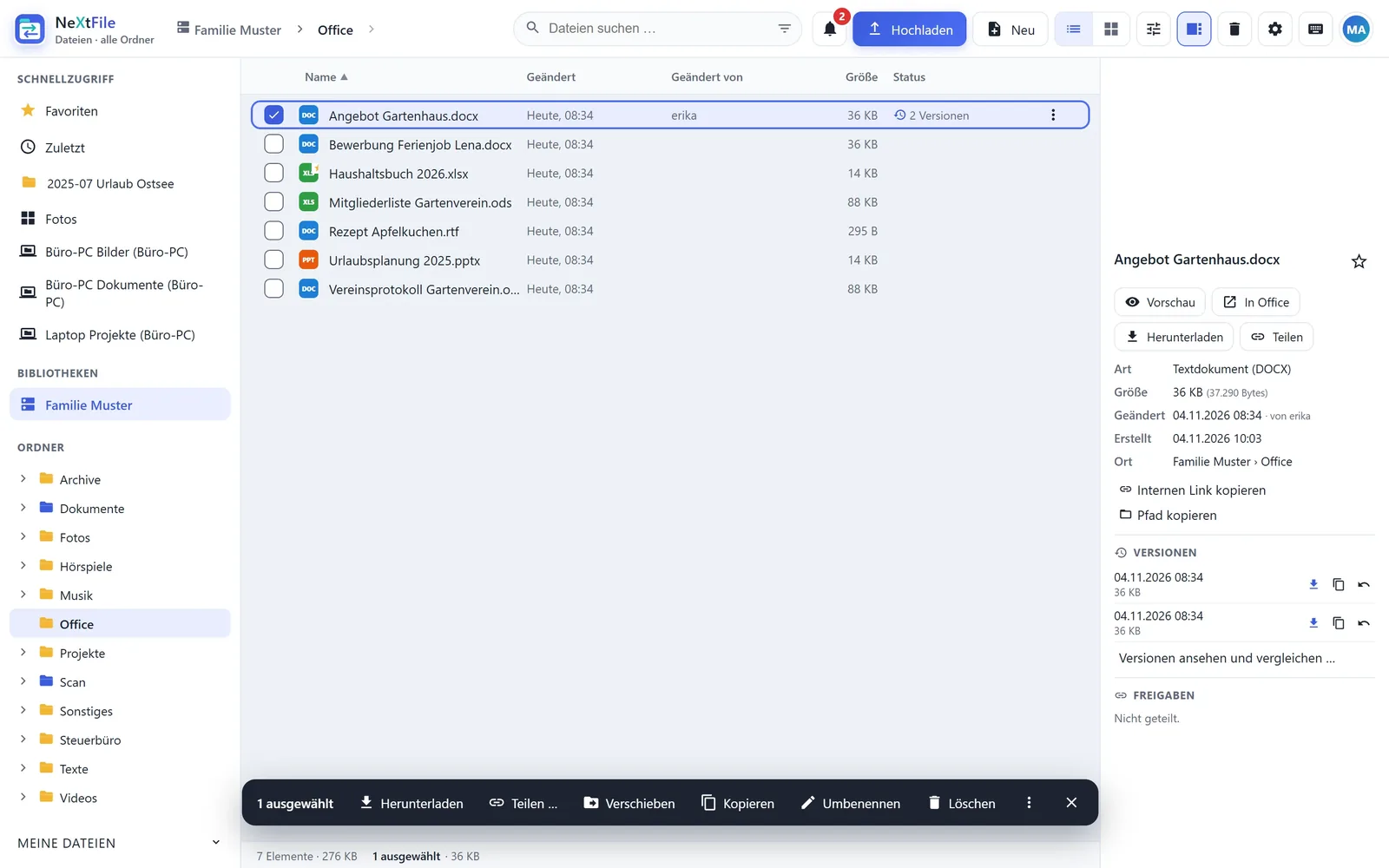
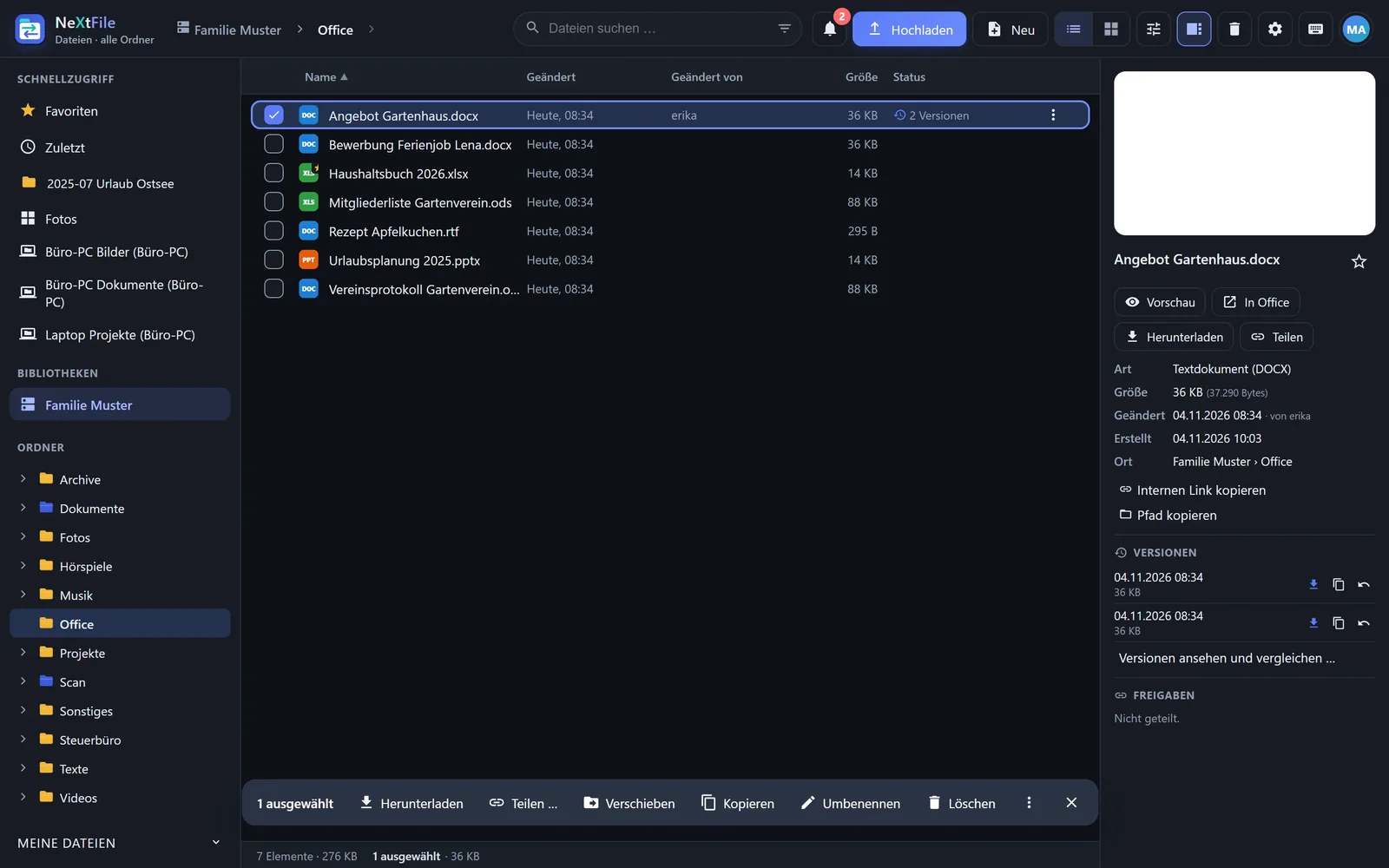 Nichts geht verlorenFrühere Fassungen, Papierkorb, Zeitreise – und ein Wächter, der aufpasst.
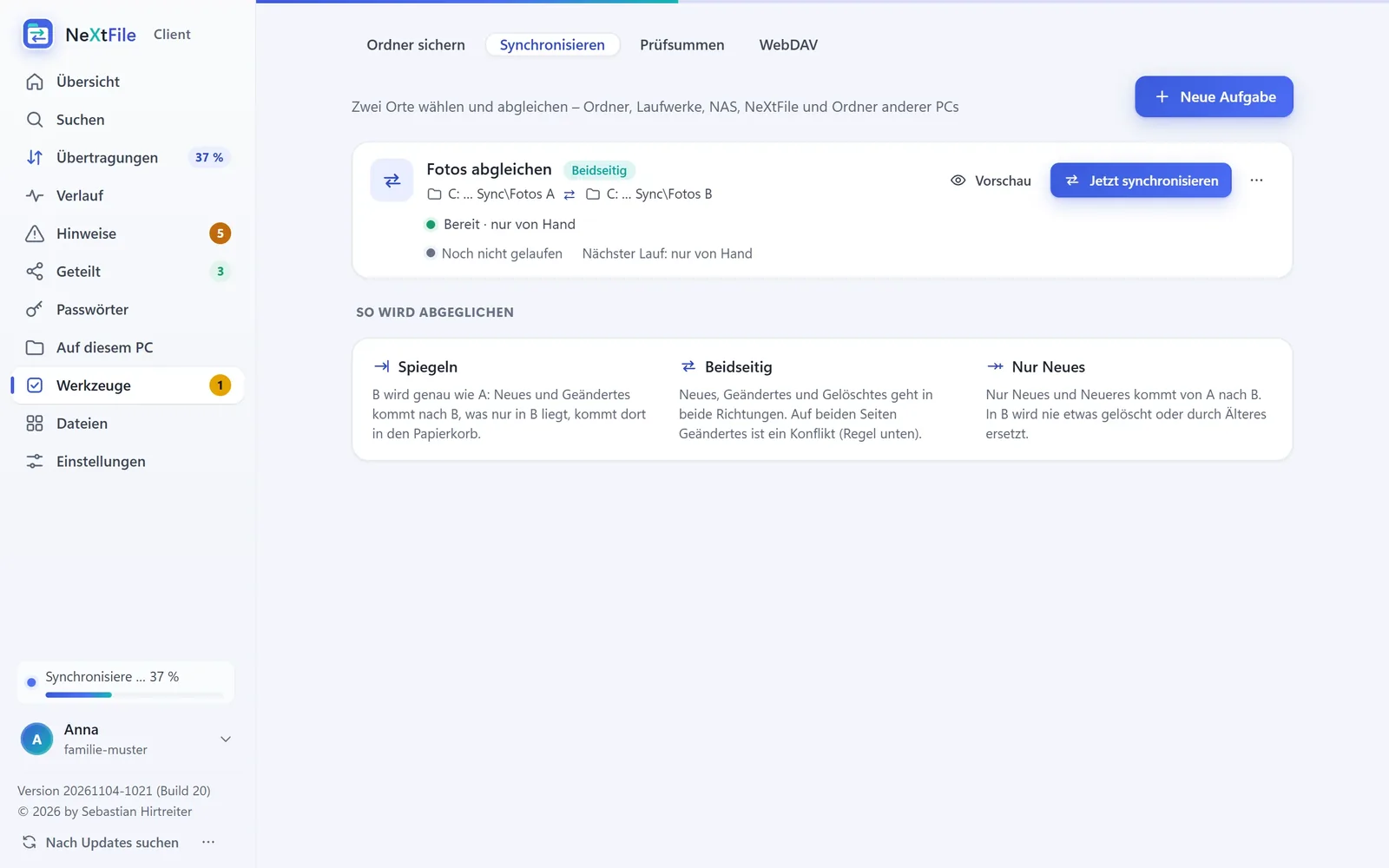
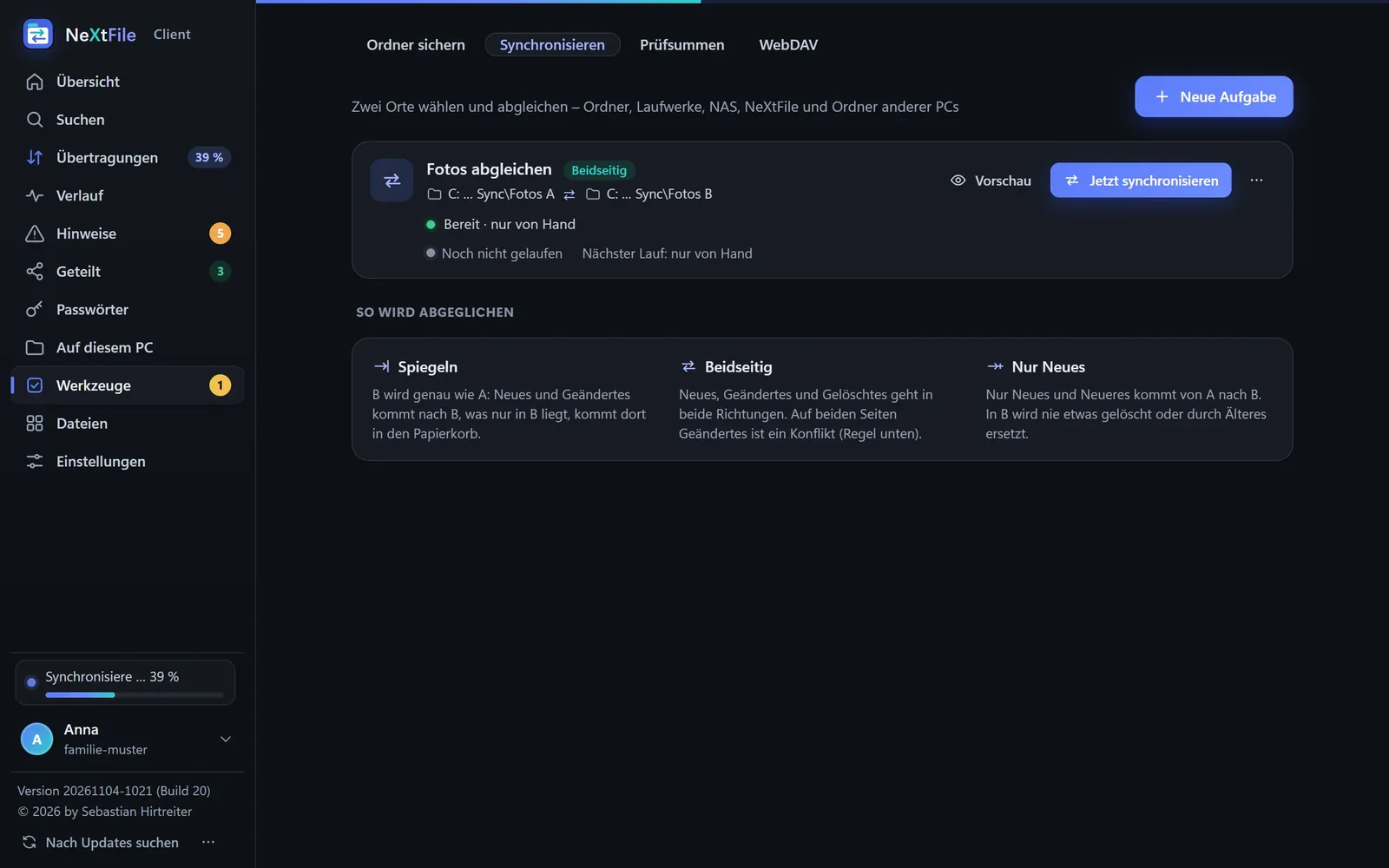 Sichern und belegenOrdner sichern, zwei Orte abgleichen, die Ordner anderer PCs erreichen – und mit Prüfsummen belegen, dass alles stimmt.